Funkcja · Oceń, czy warto startować
Raport przetargowy: decyzja o starcie i zapisy umowy
Dwa raporty AI porządkują dokumentację postępowania na dwa momenty pracy nad ofertą. „Raport decyzyjny AI” zbiera fakty przed decyzją o starcie, a „Raport umowno-prawny AI” rozpisuje umowę, którą podpiszesz po wygranej, w obu przypadkach z cytatami z dokumentów zamawiającego.
Z czym pomaga
-
Decyzja o starcie oparta na faktach
Zanim firma przydzieli ludzi do oferty, kierownik chce w jednym miejscu zobaczyć zakres, warunki udziału, kryteria oceny, zabezpieczenia i terminy. Zebranie tego z SWZ i załączników zajmuje czas, którego przy kilku postępowaniach naraz brakuje.
-
Umowa wpływa na cenę oferty
Limit odpowiedzialności, zaliczki, prawo opcji czy kaucje zmieniają opłacalność kontraktu. Warto je znać przed wyceną, a nie dopiero przy podpisie umowy.
-
Ustalenia muszą trafić do zespołu
Prawnik, osoba licząca ofertę i zarząd potrzebują tych samych ustaleń w pliku, ze wskazaniem źródła. Gdy zamawiający zmieni dokumentację, wszyscy powinni pracować na aktualnej wersji.
Jak to działa
-
Uruchom raport i wróć po powiadomieniu
W panelu „Akcje AI” w szczegółach ogłoszenia kliknij kartę „Raport decyzyjny AI” albo „Raport umowno-prawny AI” z napisem „Uruchom”. Analiza trwa w tle, więc możesz przejść do innego ogłoszenia albo zamknąć przeglądarkę. Gdy raport jest gotowy, dostajesz powiadomienie „Wynik akcji AI gotowy” i mail z przyciskiem „Sprawdź wynik analizy AI”.
-
Raport decyzyjny rozdział po rozdziale
Raport ma najwyżej dwanaście rozdziałów, od „Metryka raportu” do „Wyjaśnienia i zmiany dokumentacji”, i pokazuje te, które da się potwierdzić w dokumentach. „Spis treści” po lewej przenosi do rozdziału, a kolumna „Status” oznacza pozycje, na przykład „wymagane”, „niedopuszczone” przy wprost wykluczonych ofertach wariantowych albo „opcjonalne” przy wymogu warunkowym.
-
Raport umowno-prawny w stałym układzie
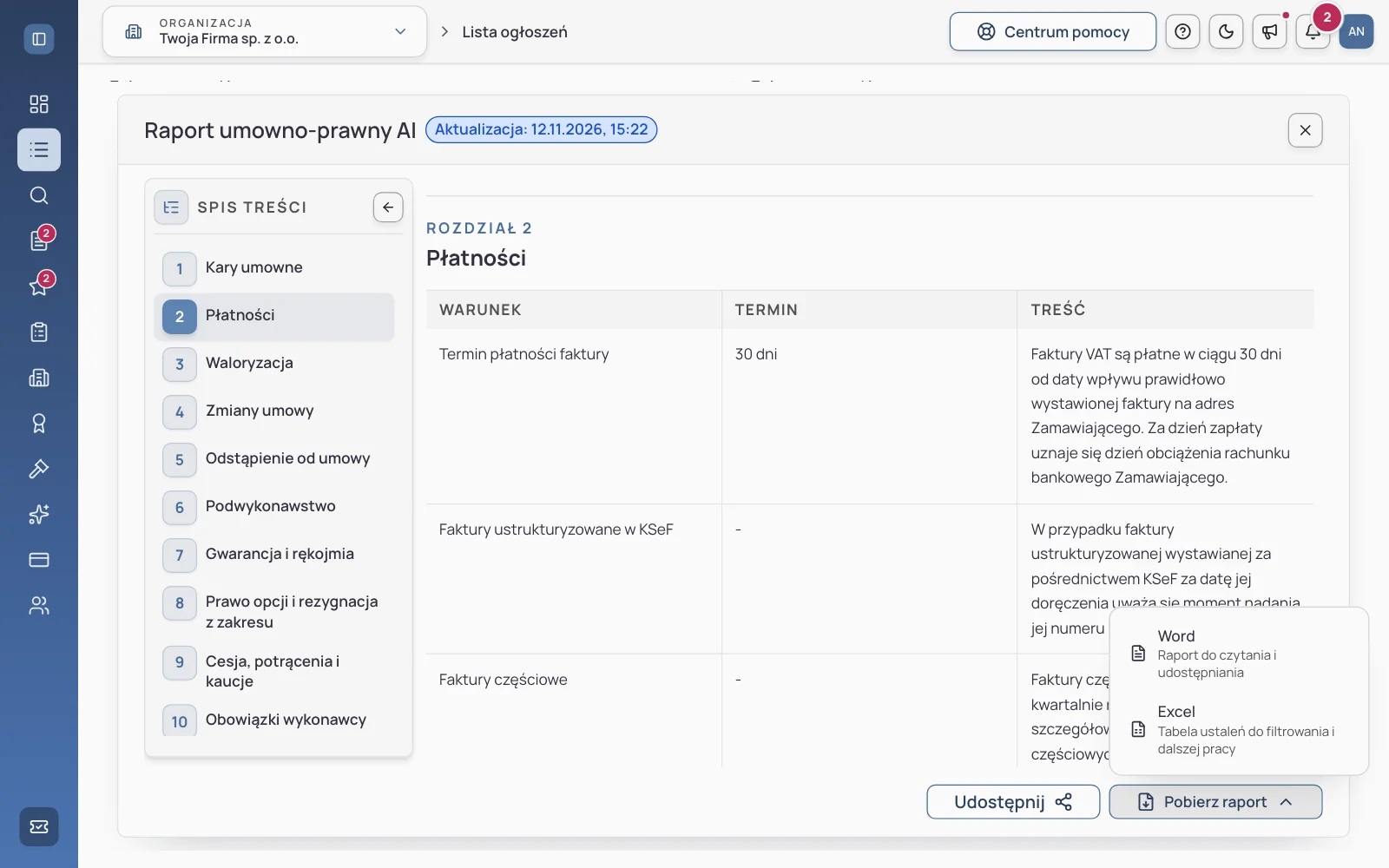
Po części „Metryka raportu” sekcje mają zawsze tę samą kolejność, od „Kary umowne” po „Odbiory i pozwolenie na użytkowanie”, a raport pokazuje te, które potwierdza cytat z dokumentów. Dzięki temu łatwo porównasz umowy kilku postępowań, na przykład „Limit odpowiedzialności”, „Zaliczki” czy „Cesja, potrącenia i kaucje”. Zapisy ryzykowne i sprzeczne wskaże osobna akcja „Ryzyka i rozbieżności”.
-
Źródła, plik i link dla zespołu
„Źródła” na dole rozdziału rozwijają dosłowne cytaty z dokumentów zamawiającego, na których opiera się cały rozdział, a „Otwórz” prowadzi do dokumentu. „Pobierz raport” daje plik Word z klikalnym spisem treści albo Excel z tabelą ustaleń, a „Udostępnij” kopiuje link, który otworzą zalogowane osoby z Twojej organizacji.
-
Checklista oferty i aktualizacja raportu
Pod gotowym raportem decyzyjnym koordynator, administrator albo właściciel klika „Utwórz checklistę oferty”, a wymagania trafiają do sekcji „Zarządzanie ofertami”; checklista nie zużywa akcji AI. Gdy zamawiający zmieni dokumenty, przycisk „Zaktualizuj analizy” pozwala ponowić raport, a do czasu nowego wyniku otworzysz poprzedni.
Przykład: przebudowa sieci wodociągowej
Wykonawca sieci wodociągowych rozważa przetarg gminy na przebudowę sieci z przyłączami. Specjalista ds. ofert uruchamia „Raport decyzyjny AI” i wraca do niego po powiadomieniu. Rozdział „Warunki udziału” pokazuje wymagane doświadczenie i uprawnienia kierownika robót, a „Zakres i części” — że zamówienie podzielono na części.
Zarząd decyduje o starcie w jednej części. Koordynator tworzy z raportu checklistę oferty i rozdziela pozycje zespołowi. Przed wyceną specjalista uruchamia „Raport umowno-prawny AI”: sekcja „Zaliczki” potwierdza możliwość zaliczki, a „Cesja, potrącenia i kaucje” pokazuje, jak zamawiający zatrzymuje kaucję gwarancyjną.
Plik Word z raportem umowno-prawnym trafia do prawnika, który w części „Fragmenty z dokumentacji” od razu widzi właściwe zapisy projektu umowy. Gdy zamawiający publikuje zmianę SWZ, w panelu „Akcje AI” pojawia się „Zaktualizuj analizy”. Specjalista ponawia raport decyzyjny, a checklista odświeża się razem z nim.
Dobrze wiedzieć
- Raport decyzyjny zbiera fakty do decyzji o starcie, którą podejmuje Twój zespół, a raport umowno-prawny warto czytać razem z prawnikiem, bo to nie jest opinia prawna.
- Gotowy raport otworzy każda osoba z organizacji, z karty w panelu „Akcje AI” albo z listy „Obserwowane i analizy”, bez zużycia kolejnej akcji AI. Pobranie pliku Word albo Excel także nie zużywa puli.
- Raport uruchomisz, gdy postępowanie udostępnia dokumenty zamawiającego. Karta z czerwonym statusem „Brak dokumentów” po najechaniu pokazuje powód, a akcję uruchomisz, gdy dokumenty się pojawią.
- Pod gotowym wynikiem odpowiesz kciukiem na pytanie „Czy wynik był pomocny?” i dopiszesz „Komentarz (opcjonalny)”. Ocena jest jedna dla wyniku w całej organizacji.
W jakich branżach się przydaje
- Przetargi wod-kan Przetargi na sieci wodociągowe i kanalizacyjne, przyłącza, przepompownie, stacje uzdatniania wody i oczyszczalnie ścieków, także przydomowe, oraz ich eksploatację.
- Przetargi budowlane Przetargi na roboty budowlane, remonty, drogi, instalacje oraz projektowanie i nadzór, z analizą dokumentacji i danymi rynkowymi do wyceny.
- Przetargi IT Przetargi informatyczne na wdrożenia, licencje, sprzęt i utrzymanie systemów oraz to, co sprawdzić w SWZ: licencje, SLA, bezpieczeństwo i równoważność.
Najczęstsze pytania
Czym różni się raport decyzyjny od raportu umowno-prawnego?
„Raport decyzyjny AI” zbiera fakty potrzebne do decyzji o starcie: zakres, harmonogram, warunki udziału, kryteria oceny, zabezpieczenia i informacje do kalkulacji oferty. „Raport umowno-prawny AI” porządkuje zapisy umowy, na przykład kary, płatności, waloryzację, podwykonawstwo i odbiory. Pierwszy uruchom, gdy oceniasz postępowanie, drugi, gdy decyzja o starcie zapadła albo jest blisko.
Dlaczego w raporcie decyzyjnym brakuje rozdziału?
Rozdział pojawia się, gdy da się go potwierdzić w dokumentach zamawiającego, dlatego liczba i numery rozdziałów różnią się między raportami. Pełną dokumentację postępowania przejrzysz w sekcji „Dokumenty i załączniki”.
Jak przekazać raport przetargowy prawnikowi albo zarządowi?
Pod wynikiem kliknij „Pobierz raport” i wybierz „Word” albo „Excel”. Plik Word ma klikalny „Spis treści” i „Fragmenty z dokumentacji”, a w Excelu cytaty są w osobnym arkuszu, więc tabelę ustaleń przefiltrujesz i posortujesz. Osobie z Twojej organizacji wyślesz też link przyciskiem „Udostępnij”.
Co dzieje się z raportem, gdy zamawiający zmieni SWZ?
Wynik opisuje dokumenty z chwili analizy. Gdy zamawiający zmieni dane ogłoszenia, doda pliki albo opublikuje komunikat, pod nazwą panelu „Akcje AI” pojawi się „Dostępne są nowsze dane lub dokumenty zamawiającego.”, a w nagłówku przycisk „Zaktualizuj analizy”. W oknie „Aktualizacja analiz” wybierasz raporty do ponowienia i widzisz, ile akcji AI wykorzysta ponowienie, a do czasu nowego wyniku otwierasz poprzedni.
Pojęcia, które warto znać
- Cena netto i brutto Cena netto to cena bez podatku od towarów i usług (VAT), a cena brutto – cena z VAT.
- Dokumentacja powykonawcza Dokumentacja powykonawcza to dokumentacja budowy z naniesionymi zmianami dokonanymi w toku wykonywania robót oraz geodezyjnymi pomiarami powykonawczymi (art. 3 pkt 14 Prawa budowlanego).
- Gwarancja wadialna Gwarancja wadialna to gwarancja bankowa albo ubezpieczeniowa, w której bank lub ubezpieczyciel zobowiązuje się zapłacić zamawiającemu kwotę wadium, gdy zajdzie jedna z okoliczności zatrzymania wadium z art. 98 ust. 6 Pzp.
- Harmonogram rzeczowo-finansowy Harmonogram rzeczowo-finansowy to załącznik do umowy, zwykle na roboty budowlane, który dzieli zamówienie na etapy lub elementy, przypisuje im terminy wykonania i wartości, a przez to wyznacza podstawę odbiorów częściowych i płatności.
- Kary umowne Kara umowna to zastrzeżona w umowie kwota, którą wykonawca płaci za niewykonanie lub nienależyte wykonanie zobowiązania niepieniężnego, np. za zwłokę w oddaniu robót (art. 483 Kodeksu cywilnego).
- Odbiór robót Odbiór robót to czynność, w której zamawiający (inwestor) sprawdza wykonane roboty budowlane i potwierdza ich przyjęcie, zwykle w protokole odbioru.
Sprawdź biznes-polska.ai w swojej firmie
Zostaw kontakt, a pokażemy, jak aplikacja wybiera przetargi dla Twojej firmy i pomaga w analizie dokumentacji.