Funkcja · Przygotuj ofertę z zespołem
Przygotowanie oferty przetargowej z całym zespołem
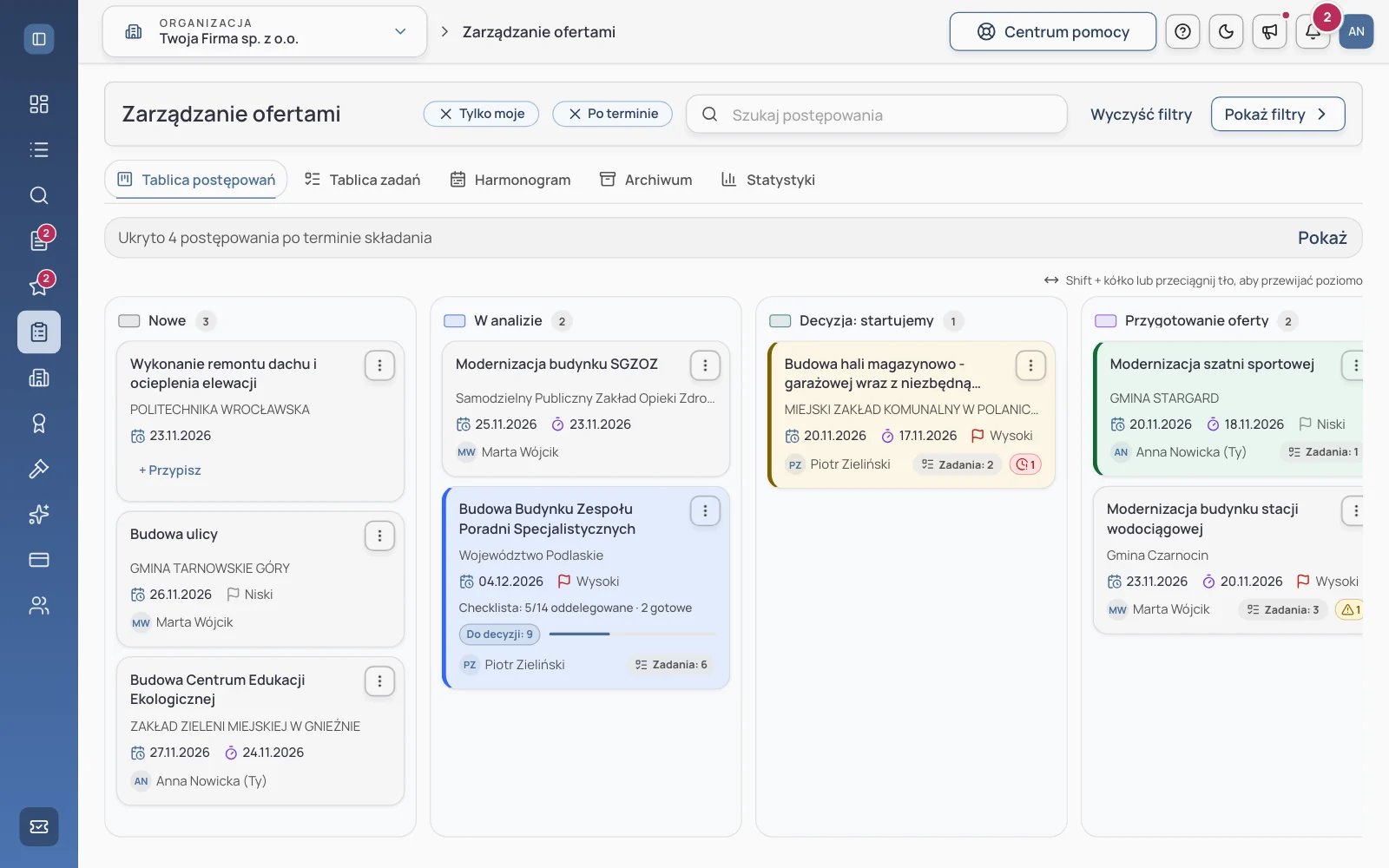
Moduł „Zarządzanie ofertami” prowadzi przetarg od pierwszej analizy do wyniku na tablicy wspólnej dla całej organizacji. Etapy, checklista oferty, zadania, terminy i komentarze są przy postępowaniu, a statystyki pokazują, jak skutecznie zespół startuje.
Z czym pomaga
-
Kto prowadzi który przetarg
Gdy kilka osób pracuje nad kilkoma postępowaniami naraz, łatwo o przetarg bez opiekuna albo dwie osoby przy tej samej sprawie. Stan prac rozchodzi się po mailach, arkuszach i rozmowach.
-
Dokumenty do oferty rozpisane w SWZ
Oświadczenia, wadium, pełnomocnictwa i wizja lokalna to osobne zadania z własnymi terminami. Każde trzeba komuś przydzielić i sprawdzić przed terminem składania ofert.
-
Wnioski z zakończonych postępowań
Dlaczego firma rezygnuje z przetargów, ile z nich wygrywa i kto w zespole ile zrobił? Takie wnioski wymagają zapisanych decyzji i wyników z każdego postępowania.
Jak to działa
-
Przetarg trafia na tablicę
Kartę w zakładce „Tablica postępowań” tworzy gwiazdka obserwowania, uruchomienie akcji AI albo przycisk „Dodaj do przygotowania” w szczegółach ogłoszenia. Kolumny to kolejne etapy pracy, od „Nowe” i „W analizie” po „Oferta złożona” i „Rozstrzygnięcie”, a zmiany innych osób widać bez odświeżania strony.
-
Decyzja o starcie z powodem
Koordynator przeciąga kartę do „Decyzja: startujemy” i w oknie „Pola pracy postępowania” ustawia osobę odpowiedzialną, priorytet i termin wewnętrzny. Rezygnację zapisuje etapem „Decyzja: nie startujemy” i polem „Powód decyzji”, na przykład „Warunki udziału” albo „Nieopłacalne”, a karta trafia do „Archiwum”.
-
Checklista oferty z raportu decyzyjnego
Z gotowego wyniku „Raport decyzyjny AI” koordynator tworzy checklistę oferty bez zużycia akcji AI. Pozycje są pogrupowane według etapu: „Do oferty”, „Na wezwanie”, „Przed umową”, „Po podpisaniu” i „W realizacji”, a po kliknięciu nazwy pozycji widać „Źródło:” z cytatem z raportu albo sygnałem Analityki AI.
-
Zadania z akceptacją i ryzykiem
Z pozycji checklisty albo przyciskiem „Deleguj zadanie” zlecasz pracę z terminem i opcją „Wynik wymaga akceptacji”. W zakładce „Tablica zadań” osoba przypisana przekazuje wynik „Do akceptacji”, a gdy coś blokuje pracę, przenosi zadanie do „Ryzyko” z powodem. Ustalenia zespół zapisuje w sekcji „Komentarze zespołu” i oznacza osoby przez „@”.
-
Harmonogram, wynik i statystyki
„Harmonogram” pokazuje etapy, terminy i zadania na osi czasu w skali tygodnia, miesiąca albo kwartału. Po rozstrzygnięciu okno „Wynik postępowania” podpowiada wynik z opublikowanego rozstrzygnięcia, a „Statystyki” pokazują „Skuteczność”, powody rezygnacji i pracę każdej osoby, z pobraniem przyciskiem „Pobierz Excel”.
Przykład: kilka przetargów na fotowoltaikę naraz
Firma montująca instalacje fotowoltaiczne prowadzi jednocześnie kilka przetargów gmin. Handlowiec oznacza gwiazdką ogłoszenie z raportu, a gdy uruchamia „Raport decyzyjny AI”, karta przechodzi do „W analizie”. Po lekturze raportu koordynatorka przesuwa ją do „Decyzja: startujemy”, wskazuje osobę odpowiedzialną i ustawia termin wewnętrzny kilka dni przed terminem zamawiającego.
Z raportu tworzy checklistę oferty. Pozycję „Wniesienie wadium” zleca księgowej z akceptacją wyniku, a „Udział w wizji lokalnej” — projektantowi, z terminem podpowiedzianym z terminu wizji. Projektant przenosi zadanie dotyczące referencji do „Ryzyko” z powodem „czekamy na potwierdzenie od inwestora”, a koordynatorka od razu dostaje powiadomienie.
W innym przetargu zespół rezygnuje z powodem „Zbyt duża konkurencja”. Po rozstrzygnięciu pierwszego koordynatorka klika „Oznacz wynik”, sprawdza podpowiedź z opublikowanego rozstrzygnięcia i zapisuje „Wygraliśmy”. W zakładce „Statystyki” zarząd widzi skuteczność zespołu i powody decyzji „nie startujemy” z wybranego okresu.
Dobrze wiedzieć
- Właściciel, Administrator i Koordynator mają w module te same uprawnienia: przesuwają karty, tworzą checklisty, zlecają zadania każdej osobie i oznaczają wyniki.
- Użytkownik widzi całą tablicę, checklisty, zadania i komentarze, pracuje na swoich zadaniach i tworzy zadania dla siebie, a w zakładce „Statystyki” widzi swoje wyniki i aktywność.
- Aplikacja sama przesuwa karty zawsze w stronę późniejszego etapu: po uruchomieniu akcji AI z „Nowe” do „W analizie”, a po opublikowaniu wyniku postępowania do „Rozstrzygnięcie”.
- Przed terminem składania ofert osoba odpowiedzialna dostaje powiadomienie „Checklista oferty wymaga uwagi przed terminem”, gdy pozycje z grupy „Do oferty” czekają na decyzję albo ich zadanie nie jest jeszcze gotowe.
W jakich branżach się przydaje
- Przetargi OZE Przetargi na fotowoltaikę, kolektory słoneczne, pompy ciepła, biogazownie, farmy wiatrowe i małe elektrownie wodne, także na instalacje na budynkach mieszkańców gmin.
- Przetargi budowlane Przetargi na roboty budowlane, remonty, drogi, instalacje oraz projektowanie i nadzór, z analizą dokumentacji i danymi rynkowymi do wyceny.
- Przetargi projektowe Przetargi na dokumentację projektową, PFU, kosztorysy i nadzór autorski: od projektów architektonicznych po drogowe, sanitarne i elektryczne.
Najczęstsze pytania
Jak przetarg trafia na tablicę postępowań?
Kartę tworzy sama aplikacja, gdy ktoś z zespołu doda ogłoszenie do obserwowanych, uruchomi dla niego akcję AI albo utworzy checklistę oferty lub zadanie. Przetarg spoza tablicy dodasz przyciskiem „Dodaj do przygotowania” w sekcji „Zarządzanie ofertami” w szczegółach ogłoszenia. Zrobią to osoby z rolą koordynatora, administratora albo właściciela.
Kto w zespole może zmieniać etapy i zlecać zadania innym?
Właściciel, Administrator i Koordynator: przesuwają karty, zapisują decyzję „nie startujemy”, tworzą checklistę i zlecają zadania każdej osobie. Dla Użytkownika tablica jest do odczytu; tworzy zadania dla siebie, zmienia status swoich zadań, komentuje i zatwierdza wynik, gdy ktoś wskaże go jako akceptującego. Role nadają Właściciel i Administratorzy na stronie „Organizacja”.
Czy checklista oferty zużywa akcję AI?
Nie. Checklista powstaje z gotowego wyniku „Raport decyzyjny AI”, z jego części „Dokumenty i formalności”, i jej utworzenie nie zużywa akcji AI. Gdy raportu jeszcze nie ma, przycisk „Uruchom raport i utwórz checklistę” uruchamia raport, który zużywa jedną akcję AI, a checklista zbuduje się sama po jego zakończeniu.
Jak liczona jest skuteczność zespołu w przetargach?
Kafel „Skuteczność” w zakładce „Statystyki” pokazuje udział wygranych wśród postępowań rozstrzygniętych ofertowo, czyli wygranych i przegranych. Unieważnienia i wyniki mieszane są liczone osobno, a wyniki trafiają do okresu według daty rozstrzygnięcia. Dlatego warto oznaczać wynik w oknie „Wynik postępowania” zaraz po rozstrzygnięciu.
Pojęcia, które warto znać
- Formularz ofertowy Formularz ofertowy to przygotowany przez zamawiającego wzór oferty, zwykle załącznik do SWZ, w którym wykonawca podaje swoje dane, cenę i inne elementy oceniane w kryteriach oraz składa wymagane oświadczenia.
- Negocjacje z ogłoszeniem Negocjacje z ogłoszeniem to tryb, w którym wnioski o dopuszczenie do udziału składa każdy zainteresowany wykonawca, a zamawiający zaprasza dopuszczonych wykonawców do złożenia ofert wstępnych, negocjuje ich treść i na koniec zaprasza do ofert ostatecznych (art. 152 Pzp).
- Podmiotowe środki dowodowe Podmiotowe środki dowodowe to dokumenty i oświadczenia, którymi wykonawca potwierdza, że nie podlega wykluczeniu i spełnia warunki udziału w postępowaniu, np. informacja z Krajowego Rejestru Karnego, odpis z rejestru albo wykaz wykonanych robót z referencjami (art. 7 pkt 17 Pzp).
- Uzupełnienie dokumentów Uzupełnienie dokumentów to wezwanie, w którym zamawiający wyznacza wykonawcy termin na złożenie, poprawienie lub uzupełnienie brakujących albo wadliwych oświadczeń i dokumentów (art. 128 ust. 1 Pzp).
- Wizja lokalna Wizja lokalna to oględziny miejsca realizacji zamówienia przez wykonawcę przed złożeniem oferty, np. budynku do remontu albo terenu budowy, organizowane przez zamawiającego.
Sprawdź biznes-polska.ai w swojej firmie
Zostaw kontakt, a pokażemy, jak aplikacja wybiera przetargi dla Twojej firmy i pomaga w analizie dokumentacji.