Funkcja · Oceń, czy warto startować
Wyniki przetargów i umowy po rozstrzygnięciu
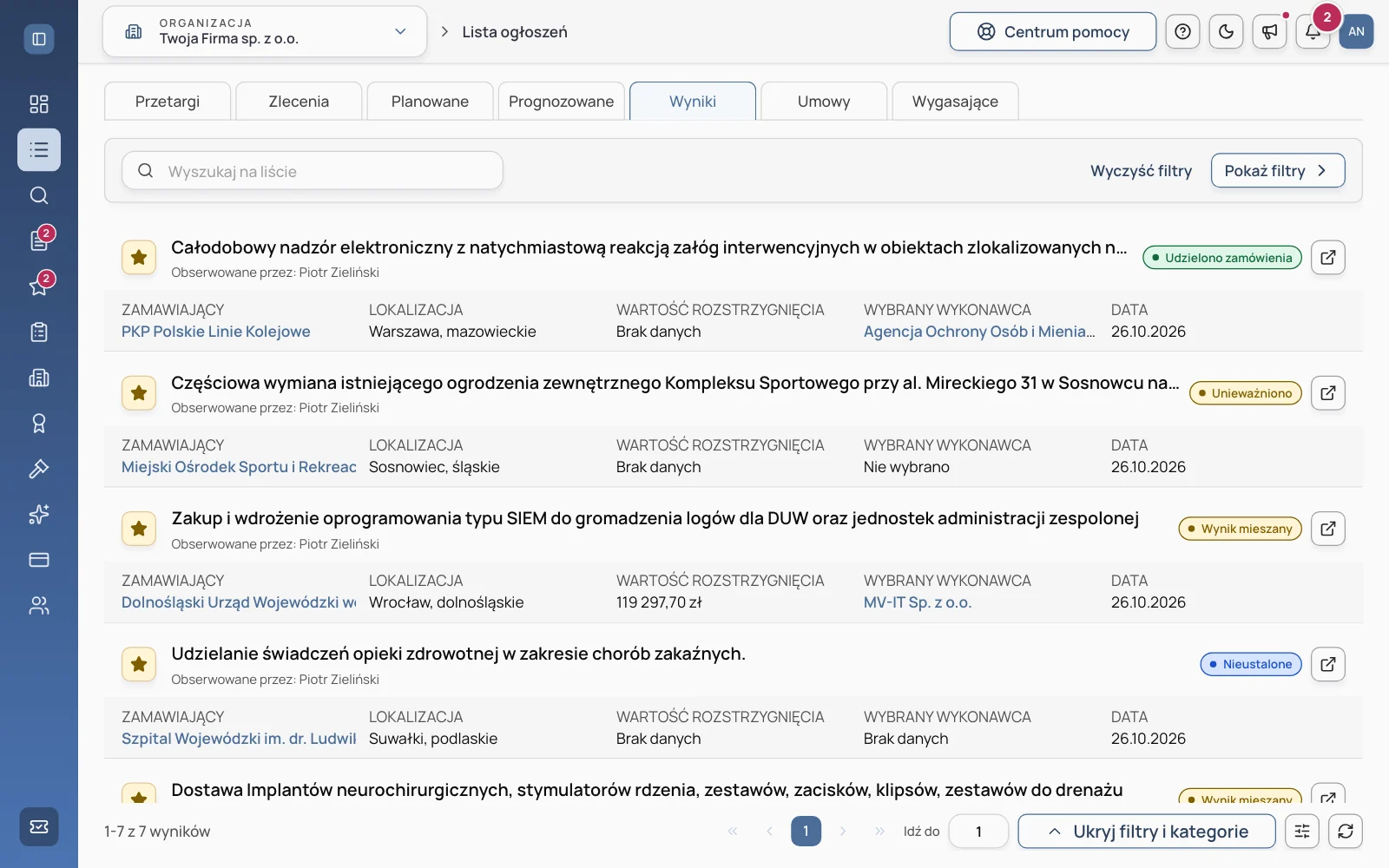
W widoku „Wyniki” sprawdzisz, kto wygrał przetarg, za ile i jak zakończyły się poszczególne części. Szczegół wyniku łączy ogłoszenie o wyniku, informację z otwarcia ofert i umowę z Centralnego Rejestru Umów.
Z czym pomaga
-
Rozstrzygnięcie zamiast samego statusu
Publikacja wyniku może oznaczać udzielenie zamówienia, unieważnienie albo rozstrzygnięcie tylko części zamówienia. Żeby to ustalić, trzeba przeczytać ogłoszenie o wyniku, często dla każdej części osobno.
-
Wynik w kilku publikacjach
Zwycięzcę podaje ogłoszenie o wyniku, kwoty wszystkich ofert informacja z otwarcia ofert, a wartość umowy i aneksy rejestr umów. Te dokumenty pojawiają się w różnym czasie i w różnych miejscach.
-
Unieważnienia jako sygnał rynku
Postępowania unieważnione z braku ofert albo z powodu przekroczonego budżetu pokazują, gdzie rynek wycenił zamówienie wyżej, niż zakładał zamawiający. Wyszukanie ich wśród wszystkich rozstrzygnięć zajmuje dużo czasu.
Jak to działa
-
Otwórz bazę rozstrzygnięć
Na Liście ogłoszeń przejdź do widoku „Wyniki” albo wybierz grupę „Wyniki” w Inteligentnej wyszukiwarce i zapytaj zdaniem, na przykład „Kto wygrał ostatnie przetargi na catering dla szkół?”. Kolumny „Wybrany wykonawca” i „Wartość rozstrzygnięcia” pokazują, kto wygrał i za ile, a kolorowa etykieta, na przykład „Udzielono zamówienia”, „Unieważniono” albo „Wynik mieszany”, mówi, jak zakończyło się postępowanie.
-
Zawęź wyniki w filtrach
Panel „Filtry wyników” zawęzi listę po słowach kluczowych, branży, kodach CPV, zamawiającym, województwie i dacie publikacji, a pola „Miasto” i „Odległość (km)” zostawią wyniki zamawiających z siedzibą w wybranym promieniu. W polu „Rozstrzygnięcie” wybierzesz rodzaj zakończenia, a przełączniki „Brak ofert” i „Przekroczony budżet” zostawią wyniki, w których zabrakło ofert albo oferta przekroczyła kwotę zamawiającego.
-
Przeczytaj szczegół wyniku
„Podsumowanie wyniku” podaje rozstrzygnięcie, liczbę ofert, wartość i datę publikacji. Kafel „Ustalenia” wymienia zwycięzców z ceną wybranej oferty albo „Powód unieważnienia”, a tabela „Rozstrzygnięcie części” pokazuje wynik każdej części. Pełną treść ogłoszenia o wyniku, na przykład punktację ofert, znajdziesz w sekcji „Informacje dodatkowe”.
-
Porównaj otwarcie ofert z umową
W sekcji „Otwarcie ofert” lista „Dokumenty otwarcia ofert” otwiera oryginał w oknie „Podgląd dokumentu”, a odznaki „Korekta” i „Oferty dodatkowe” informują o korekcie informacji z otwarcia i dokumencie z ofertami dodatkowymi. Sekcja „Umowa” pokazuje umowę z rejestru z listą „Zmiany umowy”; porównaj jej wartość i aneksy z „Wartością rozstrzygnięcia”, żeby zobaczyć, czy kontrakt urósł w trakcie realizacji.
-
Śledź nowe rozstrzygnięcia
Gdy Twoja organizacja obserwuje ogłoszenie albo uruchomiła na nim akcję AI, w „Aktualizacjach” zobaczysz „Opublikowano wyniki postępowania”, a informacja może przyjść też mailem. Gwiazdka przy wyniku włącza powiadomienie „Zmiana obserwowanego wyniku”, gdy w źródle zmieni się na przykład wartość, rozstrzygnięcie albo załączniki wyniku. Karta postępowania w module „Zarządzanie ofertami” sama przechodzi do etapu „Rozstrzygnięcie”, a „Oznacz wynik” podpowie wynik na podstawie opublikowanego rozstrzygnięcia.
Przykład: przewoźnik w przetargach na dowóz uczniów
Firma przewozowa startuje w przetargach gmin na dowóz uczniów do szkół. Kierownik ofert otwiera widok „Wyniki”, w panelu „Filtry wyników” wpisuje słowa „dowóz uczniów”, wybiera swoje województwo i zakres dat z ostatniego roku, a sortowanie ustawia na „Najwyższa wartość”.
Kilka wyników ma etykietę „Unieważniono”. Po włączeniu „Przekroczony budżet” zostają postępowania, w których oferta przekroczyła kwotę zamawiającego. W szczególe jednego z nich kafel „Ustalenia” pokazuje powód unieważnienia podany przez gminę, a sekcja „Otwarcie ofert” — „Budżet z otwarcia” i oferty trzech przewoźników.
W wyniku przetargu na bieżący rok szkolny, który wygrała inna firma, sekcja „Umowa” ma na liście „Zmiany umowy” aneks z nową wartością i zmianą procentową. Ogłoszenie, w którym firma złożyła ofertę, zespół obserwuje, więc publikację wyniku zobaczy w „Aktualizacjach”, a karta w „Zarządzaniu ofertami” sama przejdzie do etapu „Rozstrzygnięcie”.
Dobrze wiedzieć
- Wynik łączy publiczne źródła: ogłoszenie o wyniku z BZP, TED albo innego publikatora, informację z otwarcia ofert i umowę z Centralnego Rejestru Umów. Zamawiający często publikuje informację z otwarcia później niż wynik, więc kwoty ofert mogą dojść później.
- Status „Rozstrzygnięty” w ogłoszeniu oznacza publikację wyniku, a to, jak zakończyło się postępowanie, pokazuje pole „Rozstrzygnięcie” w sekcji „Wynik postępowania”.
- Kafle streszczają ogłoszenie o wyniku, a wiążące jest jego brzmienie w sekcji „Informacje dodatkowe”.
- Umowy bez powiązanego wyniku postępowania są w widoku „Umowy”, a na profilach w zakładkach „Umowy poniżej PZP” u zamawiającego i „Wygrane poniżej PZP” u wykonawcy.
W jakich branżach się przydaje
- Przetargi transportowe Przetargi na przewozy osób, dowóz uczniów, przewozy osób z niepełnosprawnościami, transport towarów, usługi kurierskie, przeprowadzki i holowanie.
- Przetargi drogowe Przetargi na budowę, przebudowę i remonty dróg, chodników i mostów oraz oznakowanie, z wynikami podobnych postępowań i prognozami ponowień.
- Przetargi budowlane Przetargi na roboty budowlane, remonty, drogi, instalacje oraz projektowanie i nadzór, z analizą dokumentacji i danymi rynkowymi do wyceny.
- Przetargi medyczne Przetargi na sprzęt medyczny, wyroby medyczne, leki, diagnostykę i serwis aparatury oraz to, co sprawdzić w dokumentacji: parametry, dopuszczenie do obrotu i pakiety.
Najczęstsze pytania
Jak sprawdzić, kto wygrał przetarg?
Otwórz Listę ogłoszeń i przejdź do widoku „Wyniki”. Kolumna „Wybrany wykonawca” pokazuje zwycięzcę, a „Wartość rozstrzygnięcia” cenę wybranej oferty. Gdy zamówienie podzielono między kilka firm, przycisk z plusem, na przykład „+2”, otworzy okno „Wybrani wykonawcy” z częściami, które wygrała każda z nich. Wynik zobaczysz też w szczegółach ogłoszenia, w sekcji „Wynik postępowania”.
Co oznacza status „Rozstrzygnięty” przy przetargu?
Że przy ogłoszeniu pojawił się opublikowany wynik. Wynik może oznaczać udzielenie zamówienia, unieważnienie albo rozstrzygnięcie części zamówienia, dlatego sprawdź pole „Rozstrzygnięcie” w sekcji „Wynik postępowania”. Gdy w postępowaniu opublikowano ogłoszenie o unieważnieniu, status brzmi „Anulowany”.
Gdzie zobaczę umowę zawartą po przetargu i jej aneksy?
W szczególe wyniku, w sekcji „Umowa”, gdy umowa jest opublikowana w Centralnym Rejestrze Umów i jednoznacznie dotyczy tego postępowania. Lista „Zmiany umowy” pokazuje aneksy, a przy zmianie wartości także nową kwotę i zmianę procentową. Przycisk „Otwórz źródło” prowadzi do wpisu w publicznym rejestrze.
Jak dostawać nowe wyniki przetargów z mojej branży?
W widoku „Wyniki” ustaw filtry, na przykład branżę, województwo i rozstrzygnięcie, kliknij „Zastosuj”, a potem „Zapisz jako profil”. W szkicu wpisz nazwę, sprawdź kryteria i kliknij „Aktywuj profil”. Nowe rozstrzygnięcia spełniające kryteria trafią do raportu dziennego i maila, w kategorii „Wyniki”. Profil zapisuje koordynator, administrator albo właściciel organizacji.
Pojęcia, które warto znać
- Centralny Rejestr Umów (CRU) Centralny Rejestr Umów (CRU), w przepisach Centralny Rejestr Umów Jednostek Sektora Finansów Publicznych, to jawny rejestr prowadzony w systemie Ministra Finansów, w którym jednostki sektora finansów publicznych udostępniają informacje o zawartych umowach na roboty budowlane, dostawy i usługi.
- Historia rozstrzygnięć Historia rozstrzygnięć to zbiór informacji o tym, jak kończyły się wcześniejsze postępowania: kto wygrał, za jaką cenę, ile złożono ofert, które postępowania unieważniono i z jakiego powodu.
- Oferta najkorzystniejsza Oferta najkorzystniejsza to oferta wybrana przez zamawiającego na podstawie kryteriów oceny ofert z dokumentów zamówienia: z najkorzystniejszym stosunkiem jakości do ceny lub kosztu albo z najniższą ceną lub kosztem (art. 239 Pzp).
- Ogłoszenie o wyniku postępowania Ogłoszenie o wyniku postępowania to zamieszczana w Biuletynie Zamówień Publicznych informacja o udzieleniu zamówienia albo unieważnieniu postępowania, którą zamawiający publikuje w ciągu 30 dni od zakończenia postępowania (art. 309 Pzp).
- Otwarcie ofert Otwarcie ofert to czynność, w której zamawiający po upływie terminu składania ofert otwiera oferty złożone w postępowaniu – niezwłocznie, nie później niż następnego dnia (art. 222 Pzp).
- Profil wykonawcy Profil wykonawcy to zestawienie historii firmy na rynku zamówień publicznych: w jakich postępowaniach składała oferty, które wygrała, za jakie ceny, u jakich zamawiających i w jakich regionach.
Sprawdź biznes-polska.ai w swojej firmie
Zostaw kontakt, a pokażemy, jak aplikacja wybiera przetargi dla Twojej firmy i pomaga w analizie dokumentacji.