Funkcja · Znajdź przetargi
Prognozowanie przetargów i plany zamówień publicznych
Zakładki „Planowane”, „Prognozowane” i „Wygasające” pokazują zakupy, które zamawiający zamierza wszcząć albo może wkrótce powtórzyć. Przy każdej prognozie widzisz prognozowany termin, szansę odnowienia i źródło, które sprawdzisz przed decyzją.
Z czym pomaga
-
Czas na przygotowanie oferty
Od ogłoszenia do terminu składania ofert zespół kompletuje referencje, partnerów, podwykonawców i wycenę. Wiedza o zakupie kilka miesięcy wcześniej daje czas, żeby zrobić to bez pośpiechu.
-
Plany rozproszone u zamawiających
Zamawiający publikują plany postępowań na dany rok, każdy osobno. Zebranie planowanych zakupów z Twojej branży i regionu oznacza przeglądanie wielu planów i zapowiedzi.
-
Sygnały powrotu zamawiającego
Postępowanie unieważnione z braku ofert albo z powodu przekroczonego budżetu może wrócić jako nowy przetarg, a kończąca się umowa na usługi zapowiada kolejny zakup. Te sygnały są rozproszone w wynikach i w rejestrze umów.
Jak to działa
-
Przejrzyj planowane zamówienia
Zakładka „Planowane” na Liście ogłoszeń zbiera zamówienia, które zamawiający dopiero zamierza wszcząć; szacowana wartość może pochodzić z jego planu postępowań. W panelu filtrów wybierzesz „Przewidywany termin wszczęcia”: plan z terminem zapisanym jako miesiąc albo kwartał pasuje, gdy ten okres nachodzi na wybrany zakres, a „Uwzględnij niezdefiniowane” dołącza plany bez określonego terminu.
-
Opisz planowany zakup zdaniem
W Inteligentnej wyszukiwarce wybierz grupę „Nadchodzące postępowania” i opisz zakup razem z obszarem albo zamawiającym, na przykład „planowane roboty drogowe w województwie mazowieckim”. Grupa obejmuje planowane zamówienia i prognozowane postępowania, a AI może ustawić zakres przewidywanego wszczęcia.
-
Sprawdź prognozowane postępowania
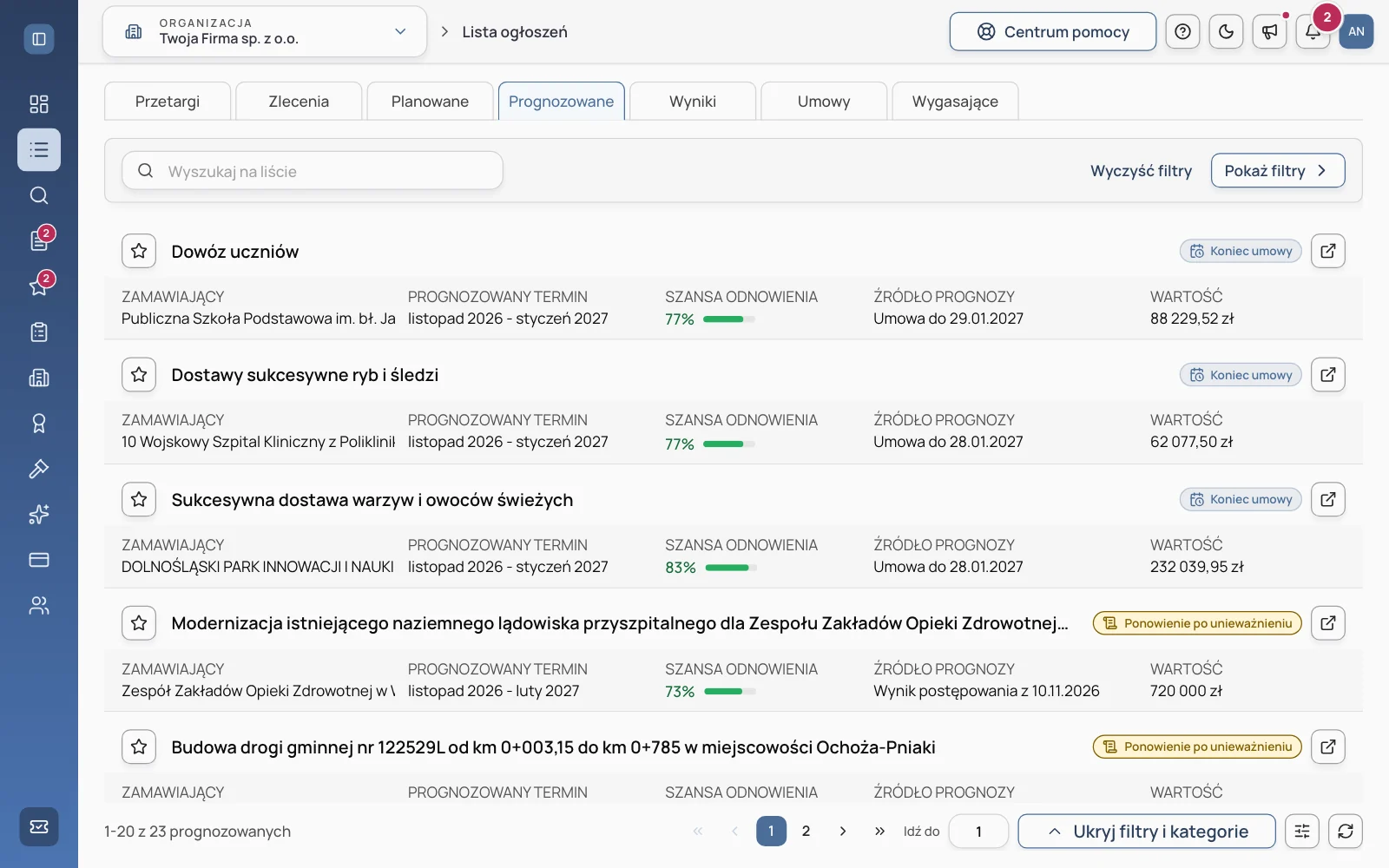
Zakładka „Prognozowane” zbiera sygnały przyszłych zakupów oznaczone jako „Ponowienie po unieważnieniu” albo „Koniec umowy”. Wiersz pokazuje „Prognozowany termin”, „Szansa odnowienia” i „Źródło prognozy”. W szczegółach sprawdzisz pole „Podstawa prognozy”, przy ponowieniu także „Powód unieważnienia”, a odnośniki prowadzą do ogłoszenia, wyniku albo umowy.
-
Śledź wygasające umowy
Widok „Wygasające” pokazuje aktywne umowy z Centralnego Rejestru Umów, które kończą się w najbliższych miesiącach. W polu „Planowany koniec umowy” wybierzesz „30 dni”, „3 miesiące” albo „9 miesięcy”, a przy dacie końca zobaczysz, czy to „Data podana w CRU”, czy „Data wyliczona z okresu umowy”. Strony umowy wskażesz po nazwie, NIP albo REGON.
-
Zachowaj sygnał do dalszej pracy
Gwiazdka dodaje prognozę do wspólnej listy „Obserwowane i analizy”, do kolekcji „Prognozowane”, a obserwowana umowa daje przypomnienia przed planowanym końcem. Profil ogłoszeń obejmuje prognozy, gdy pole „Kategoria ogłoszenia” jest puste albo zawiera „Prognozowane”; nowe prognozy trafią wtedy do raportu dziennego.
Przykład: agencja ochrony obiektów
Agencja ochrony pracuje dla szpitali i urzędów w dwóch województwach. Kierownik sprzedaży otwiera widok „Wygasające”, w filtrach wybiera województwa zamawiających i „Planowany koniec umowy”: „3 miesiące”, a w polu wyszukiwania wpisuje „ochrona”. Na liście widzi umowę szpitala na ochronę, która kończy się za kilka tygodni, z oznaczeniem „Data podana w CRU”.
W zakładce „Prognozowane” znajduje dla tej umowy wpis „Koniec umowy” z prognozowanym terminem kolejnego postępowania i szansą odnowienia. Obok jest „Ponowienie po unieważnieniu”: gmina unieważniła przetarg na ochronę budynków, bo oferta przekroczyła budżet. W szczegółach kierownik czyta „Powód unieważnienia”, sprawdza sekcję „Kwoty i oferty” i z odnośnika otwiera wynik poprzedniego postępowania.
Oba wpisy zespół oznacza gwiazdką i zaczyna kompletować referencje oraz kalkulację stawek. Profil ogłoszeń firmy ma w polu „Kategoria ogłoszenia” zaznaczone „Prognozowane”, więc nowe prognozy na ochronę trafiają do raportu dziennego. Gdy zamawiający ogłosi przetarg, wpis zmieni status na „Opublikowane” i poprowadzi do ogłoszenia.
Dobrze wiedzieć
- Prognoza to wskazówka do przygotowania się do możliwego zakupu, dlatego przed decyzją sprawdź w szczegółach wpisu jego podstawę i źródło.
- Każda prognoza ma stały numer, na przykład „PG-12345”, który wpiszesz nad listą „Prognozowane”; obserwowana prognoza zostaje w „Obserwowane i analizy” także po publikacji ogłoszenia albo upływie prognozowanego terminu.
- Prognozy konkretnego zamawiającego zobaczysz na jego profilu, w zakładce „Prognozowane”.
- Umowy w widokach „Umowy” i „Wygasające” pochodzą z Centralnego Rejestru Umów, a przycisk „Otwórz źródło” w szczegółach umowy prowadzi do wpisu w publicznym rejestrze.
W jakich branżach się przydaje
- Przetargi na ochronę Przetargi na ochronę fizyczną osób i mienia, konwojowanie wartości, monitoring wizyjny, systemy alarmowe, kontrolę dostępu i zabezpieczenia przeciwpożarowe.
- Przetargi na sprzątanie Przetargi na sprzątanie budynków, mycie okien, DDD i pranie oraz utrzymanie ulic, terenów i zieleni, z warunkami umowy i kończącymi się kontraktami zamawiających.
- Przetargi na odbiór odpadów Przetargi na odbiór i zagospodarowanie odpadów komunalnych, niebezpiecznych i elektronicznych, asenizację, pojemniki oraz budowę i rozbudowę składowisk.
- Przetargi na żywność i catering Przetargi na dostawy żywności do szkół, przedszkoli, szpitali i domów pomocy społecznej, catering, żywienie zbiorowe, sprzęt gastronomiczny i obsługę wydarzeń.
Najczęstsze pytania
Gdzie znajdę plany zamówień publicznych?
Na Liście ogłoszeń, w zakładce „Planowane”. Są tam zamówienia, które zamawiający dopiero zamierza wszcząć, z przewidywanym terminem wszczęcia w miejscu terminu składania ofert, a szacowana wartość może pochodzić z planu postępowań zamawiającego. Planowane zakupy opiszesz też zdaniem w Inteligentnej wyszukiwarce, w grupie „Nadchodzące postępowania”.
Jak przewidzieć, kiedy zamawiający ogłosi kolejny przetarg?
Otwórz zakładkę „Prognozowane”. Są tam ponowienia po unieważnieniu postępowania i kończące się umowy. W szczegółach każdego wpisu są pola „Prognozowany termin wszczęcia kolejnego postępowania” z przedziałem dat, „Szansa odnowienia”, „Podstawa prognozy” i „Źródło prognozy”; sprawdź je przed decyzją. Sortowanie „Najbliższy termin” w filtrach ułoży prognozy od najbliższego terminu.
Co oznacza szansa odnowienia w prognozie?
To historyczny odsetek podobnych zakupów, po których zamawiający ogłosił kolejny przetarg. Wyjaśnienie wskaźnika zobaczysz przy nim w szczegółach prognozy. Pole „Minimalna szansa odnowienia” w filtrach zostawi na liście wpisy z wyższą szansą.
Jak sprawdzić, kiedy kończy się umowa zamawiającego?
Otwórz widok „Wygasające” i wybierz w filtrach „Planowany koniec umowy”: „30 dni”, „3 miesiące” albo „9 miesięcy”. Zamawiającego albo wykonawcę wskażesz po nazwie, NIP albo REGON. Gdy oznaczysz umowę gwiazdką, dostaniesz powiadomienia o jej zmianach i przypomnienia przed planowanym końcem.
Pojęcia, które warto znać
- Centralny Rejestr Umów (CRU) Centralny Rejestr Umów (CRU), w przepisach Centralny Rejestr Umów Jednostek Sektora Finansów Publicznych, to jawny rejestr prowadzony w systemie Ministra Finansów, w którym jednostki sektora finansów publicznych udostępniają informacje o zawartych umowach na roboty budowlane, dostawy i usługi.
- Negocjacje bez ogłoszenia Negocjacje bez ogłoszenia to tryb, w którym zamawiający negocjuje warunki umowy z wybranymi przez siebie wykonawcami, a następnie zaprasza ich do składania ofert (art. 208 Pzp).
- Plan postępowań Plan postępowań to publikowany przez zamawiającego wykaz zamówień, które zamierza przeprowadzić w danym roku finansowym, z przedmiotem, rodzajem zamówienia, przewidywanym trybem, orientacyjną wartością i planowanym terminem wszczęcia.
- Umowa ramowa Umowa ramowa to umowa zawierana między zamawiającym a jednym lub kilkoma wykonawcami, która ustala warunki zamówień, jakie mogą zostać udzielone w określonym czasie, zwłaszcza ceny i przewidywane ilości (art. 7 pkt 26 Pzp).
- Unieważnienie postępowania Unieważnienie postępowania to zakończenie postępowania przez zamawiającego bez wyboru oferty i zawarcia umowy, gdy zachodzi jedna z przesłanek wskazanych w ustawie.
- Wstępne ogłoszenie informacyjne Wstępne ogłoszenie informacyjne to ogłoszenie, w którym zamawiający zapowiada zamówienia lub umowy ramowe planowane na kolejne 12 miesięcy (art. 89 Pzp).
Sprawdź biznes-polska.ai w swojej firmie
Zostaw kontakt, a pokażemy, jak aplikacja wybiera przetargi dla Twojej firmy i pomaga w analizie dokumentacji.