Funkcja · Znajdź przetargi
Wyszukiwarka przetargów i zapytań ofertowych
Opisz zdaniem, czego szukasz, a AI ustawi filtry, które poprawisz w panelu. Gdy masz numer ogłoszenia albo potrzebujesz złożonych kryteriów, skorzystaj z Listy ogłoszeń i Wyszukiwarki klasycznej, także w archiwum zakończonych postępowań.
Z czym pomaga
-
Zakres opisany własnymi słowami
Wiesz, co wykonuje Twoja firma, ale ułożenie tego w branże, kody CPV i frazy zajmuje czas. Zamawiający opisują ten sam zakres prac różnymi słowami, więc jedno hasło rzadko obejmuje wszystkie właściwe ogłoszenia.
-
Szukana praca w większym zamówieniu
Remont dachu bywa częścią przebudowy całego budynku, a modernizacja oświetlenia jednym z elementów większej inwestycji. Lista szybko się wydłuża, gdy szukane słowo pojawia się tylko w załączniku.
-
Konkretny przetarg do odnalezienia
Handlowiec przysyła numer ogłoszenia z BZP albo znak sprawy, a postępowanie mogło się już zakończyć. Odnalezienie go wśród ponad 10 mln postępowań wymaga wyszukiwania po numerze, także w archiwum.
Jak to działa
-
Wybierz sposób szukania
W menu są „Lista ogłoszeń” i „Wyszukiwarka” z trybami „Inteligentna”, „Klasyczna” i „Profilowa”. Wszystkie przeszukują te same ogłoszenia, a różnią się tym, jak opisujesz, czego szukasz: zdaniem, polami formularza, ustawieniami zapisanego profilu albo numerem w polu „Wyszukaj na liście”.
-
Opisz potrzebę zdaniem
W Inteligentnej wyszukiwarce wybierz grupę „Aktualne postępowania”, „Nadchodzące postępowania”, „Wyniki” albo „Umowy i wygasające”. Wpisz jedno lub dwa zdania, na przykład „remonty dachów w województwie wielkopolskim”, i kliknij „Szukaj”. AI dobierze branże, lokalizację, słowa kluczowe i inne filtry, a wynik otworzy się jako lista od najnowszych ogłoszeń.
-
Sprawdź i popraw filtry AI
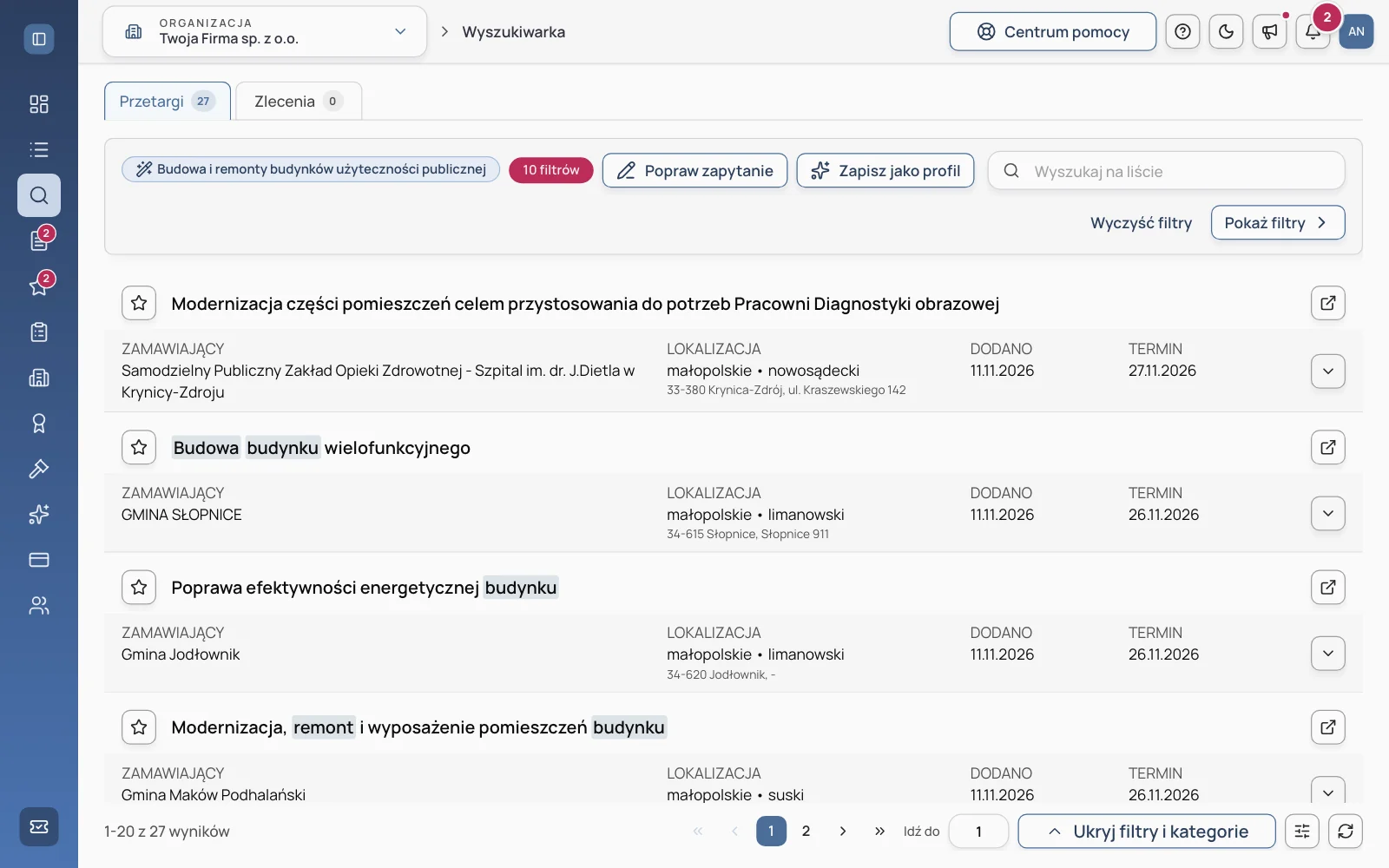
Nad listą widać przycisk z treścią zapytania, liczbę filtrów, a gdy któryś warunek wymaga doprecyzowania, także „Uwagi do wyszukiwania”. „Pokaż filtry” otwiera panel „Filtry ogłoszeń”, w którym wyłączysz „Przeszukuj załączniki”, włączysz „Tylko branże główne” albo dodasz kody CPV bez ponownego uruchamiania AI. „Popraw zapytanie” uruchamia nowe wyszukiwanie.
-
Szukaj po numerze, także w archiwum
Pole „Wyszukaj na liście” na Liście ogłoszeń szuka w treści ogłoszenia, w nazwie zamawiającego, po numerze postępowania, numerze ogłoszenia z BZP i ID ogłoszenia. Zakończone postępowania, także z poprzednich lat, otworzysz w panelu filtrów: w polu „Zakres ogłoszeń” wybierz „Archiwalne”, a potem zawęź „Rok archiwizacji” i status.
-
Złożone kryteria i zapis jako profil
Wyszukiwarka klasyczna rozkłada te same filtry na pełnej stronie. W trybie „Zaawansowana” ułożysz reguły słów kluczowych i dodasz wadium, szacowaną wartość oraz kody CPV. „Zapisz jako profil” zamienia wyszukiwanie w szkic profilu, a „Ostatnie zapytania” na ekranie Inteligentnej wyszukiwarki otwierają wcześniejsze wyszukiwania bez ponownego uruchamiania AI.
Przykład: firma dekarska z Wielkopolski
Firma dekarska szuka remontów dachów w swoim województwie. Koordynator ofert wybiera w Inteligentnej wyszukiwarce grupę „Aktualne postępowania” i wpisuje: „Remonty i wymiana pokryć dachowych w budynkach publicznych, województwo wielkopolskie”. Na liście są też przebudowy całych budynków, w których dach jest jednym z elementów, a przy części z nich widnieje plakietka „Załącznik”.
Koordynator klika „Pokaż filtry”, w sekcji „Słowa kluczowe” wyłącza „Przeszukuj załączniki”, przy wybranej branży włącza „Tylko branże główne” i klika „Zastosuj”. Na liście zostają ogłoszenia, w których słowa kluczowe padają w samym ogłoszeniu, a wybrana branża jest branżą główną; zakres prac koordynator sprawdza jeszcze w opisie zamówienia. Wyszukiwanie zapisuje przyciskiem „Zapisz jako profil”, uzupełnia w szkicu nazwę i Kryteria AI, a potem aktywuje profil.
Tego samego dnia handlowiec przesyła numer przetargu sprzed kilku miesięcy, w którym firma nie startowała. Koordynator wpisuje numer w pole „Wyszukaj na liście” i w panelu filtrów wybiera zakres „Archiwalne”. Postępowanie ma status „Rozstrzygnięty”, a sekcja „Wynik postępowania” w szczegółach ogłoszenia pokazuje wykonawcę i kwotę wybranej oferty.
Dobrze wiedzieć
- Wyszukiwania w Inteligentnej wyszukiwarce są poza pulą akcji AI, która zostaje na analizy ogłoszeń, na przykład na raport decyzyjny.
- Wyszukiwarki domyślnie pokazują aktywne ogłoszenia, a postępowania po terminie, anulowane i rozstrzygnięte są w zakresie „Archiwalne”, w którym szukasz po numerze, branży, lokalizacji lub zamawiającym.
- Przycisk „Zapisz jako profil” widzą koordynatorzy, administratorzy i właściciel organizacji; do zapisu potrzebna jest co najmniej jedna branża i wolne miejsce na profil w pakiecie.
- Historia w panelu „Ostatnie zapytania” jest prywatna: każda osoba widzi tam swoje wyszukiwania w bieżącej organizacji.
W jakich branżach się przydaje
- Przetargi budowlane Przetargi na roboty budowlane, remonty, drogi, instalacje oraz projektowanie i nadzór, z analizą dokumentacji i danymi rynkowymi do wyceny.
- Przetargi IT Przetargi informatyczne na wdrożenia, licencje, sprzęt i utrzymanie systemów oraz to, co sprawdzić w SWZ: licencje, SLA, bezpieczeństwo i równoważność.
- Przetargi na sprzątanie Przetargi na sprzątanie budynków, mycie okien, DDD i pranie oraz utrzymanie ulic, terenów i zieleni, z warunkami umowy i kończącymi się kontraktami zamawiających.
Najczęstsze pytania
Której wyszukiwarki przetargów użyć?
Gdy opisujesz potrzebę słowami, wybierz Inteligentną wyszukiwarkę, a AI ustawi filtry. Numer postępowania, numer ogłoszenia z BZP albo ID wpisz w pole „Wyszukaj na liście” na Liście ogłoszeń. Reguły słów kluczowych, kody CPV i wadium wygodnie ustawisz w Wyszukiwarce klasycznej, w trybie „Zaawansowana”, a tryb „Profilowa” pokaże ogłoszenia, które obejmuje zapisany profil.
Jak znaleźć przetarg po numerze ogłoszenia albo znaku sprawy?
Otwórz „Listę ogłoszeń” i wpisz numer w pole „Wyszukaj na liście”. Pole szuka po numerze postępowania nadanym przez zamawiającego, po numerze ogłoszenia z BZP, także zapisanym z innymi odstępami, i po ID ogłoszenia. Liczby na zakładkach pokażą, w której kategorii jest ogłoszenie, a zakończone postępowanie znajdziesz po wybraniu w filtrach zakresu „Archiwalne”.
Jak wyszukać zakończone i archiwalne przetargi?
Kliknij „Pokaż filtry”, w polu „Zakres ogłoszeń” wybierz „Archiwalne” i kliknij „Zastosuj”. Pole „Rok archiwizacji” zawęzi listę do wybranego roku, a status do postępowań „Po terminie”, „Anulowane” albo „Rozstrzygnięte”. W archiwum szukasz po numerze, branży, kodach CPV, lokalizacji, zamawiającym, datach i szacowanej wartości.
Czy mogę zapisać wyszukiwanie, żeby nowe przetargi same do mnie trafiały?
Tak. Po wyszukiwaniu kliknij „Zapisz jako profil” nad listą albo w stopce Wyszukiwarki klasycznej. Powstanie szkic profilu z Twoimi filtrami; daty, numery i tekst z pola „Wyszukaj na liście” zostają przy wyszukiwaniu, bo profil sprawdza nowe ogłoszenia od aktywacji. Nazwij profil, dodaj Kryteria AI i aktywuj go, a pasujące ogłoszenia trafią do raportu dziennego.
Pojęcia, które warto znać
- Wyszukiwanie semantyczne Wyszukiwanie semantyczne to sposób wyszukiwania, który dobiera wyniki według znaczenia zapytania, a nie wyłącznie według zgodności wpisanych słów.
- Zamówienie publiczne Zamówienie publiczne to odpłatna umowa zawierana między zamawiającym a wykonawcą, której przedmiotem jest nabycie przez zamawiającego robót budowlanych, dostaw lub usług (art. 7 pkt 32 Pzp).
Sprawdź biznes-polska.ai w swojej firmie
Zostaw kontakt, a pokażemy, jak aplikacja wybiera przetargi dla Twojej firmy i pomaga w analizie dokumentacji.